

続きです。
ADAインストール
デスクトップに解凍したセットアップファイルを起動する。
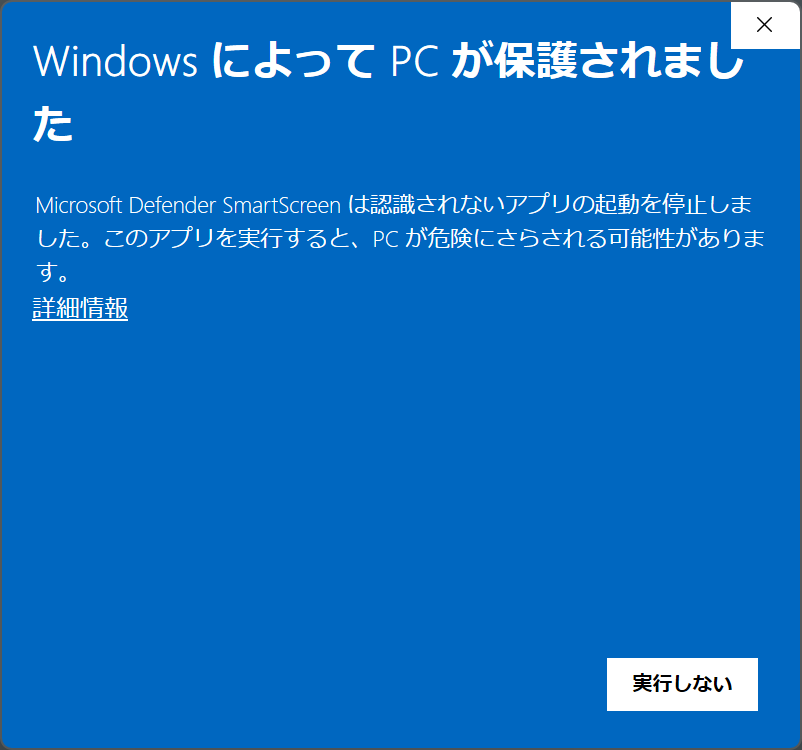
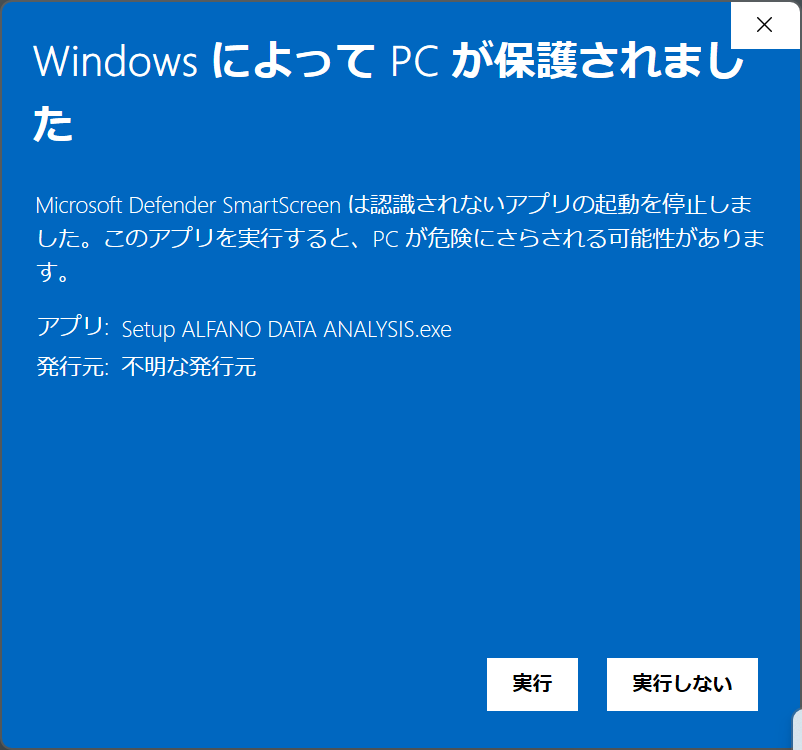
またまた、Windows11の邪魔が入りますが、詳細情報をクリックすると実行するボタンが出現します。迷わず実行ボタンをクリック。
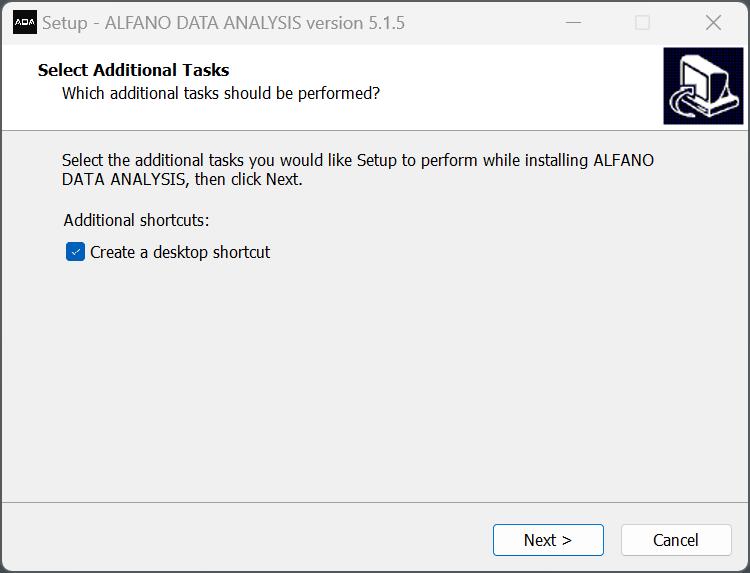
セキュリティソフトが機能していないので進みます。Next>で次へ
Installをクリック
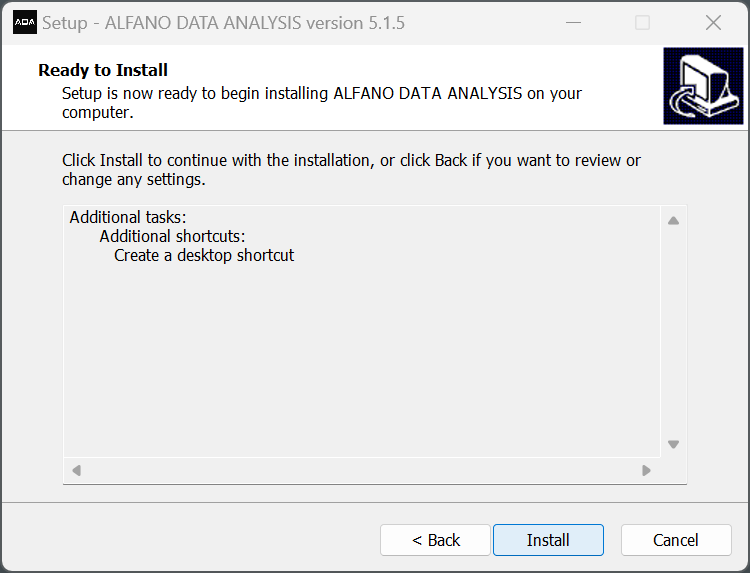
インストールが進みすぐに終了します。デスクトップにショートカットを作ってもらって…
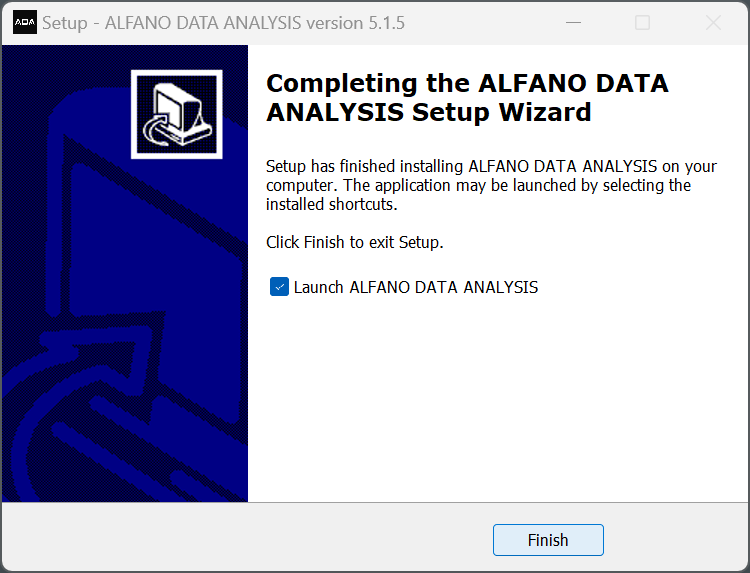
無事にインストール完了です。
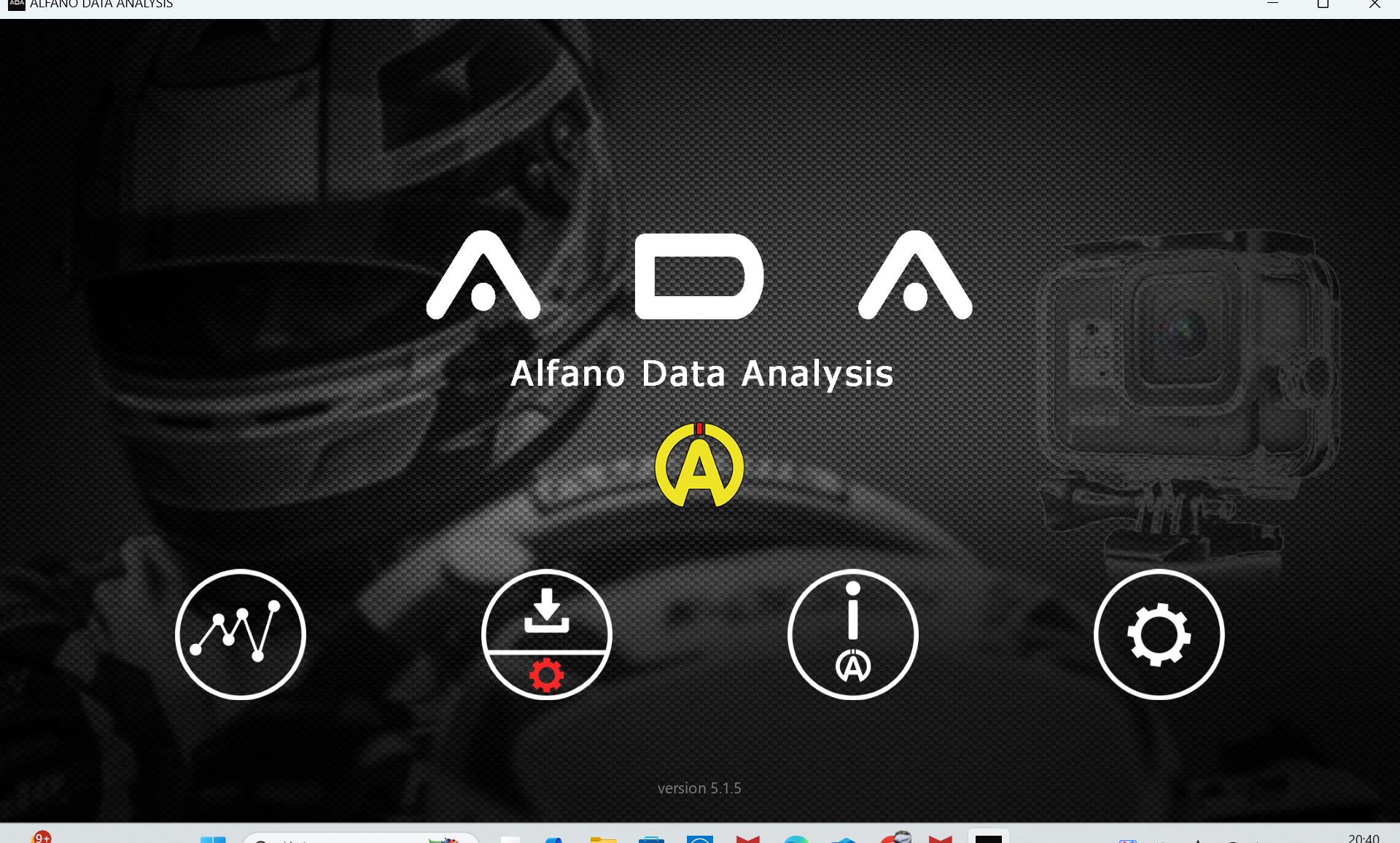
初回は自動的に起動します。セキュリティが無効ならばADAは起動します。ソフトは消されてしまいますが、過去に取り込んだデータが消えていないをことを確認して一安心。
デスクトップにはADAのショートカットが作られています。
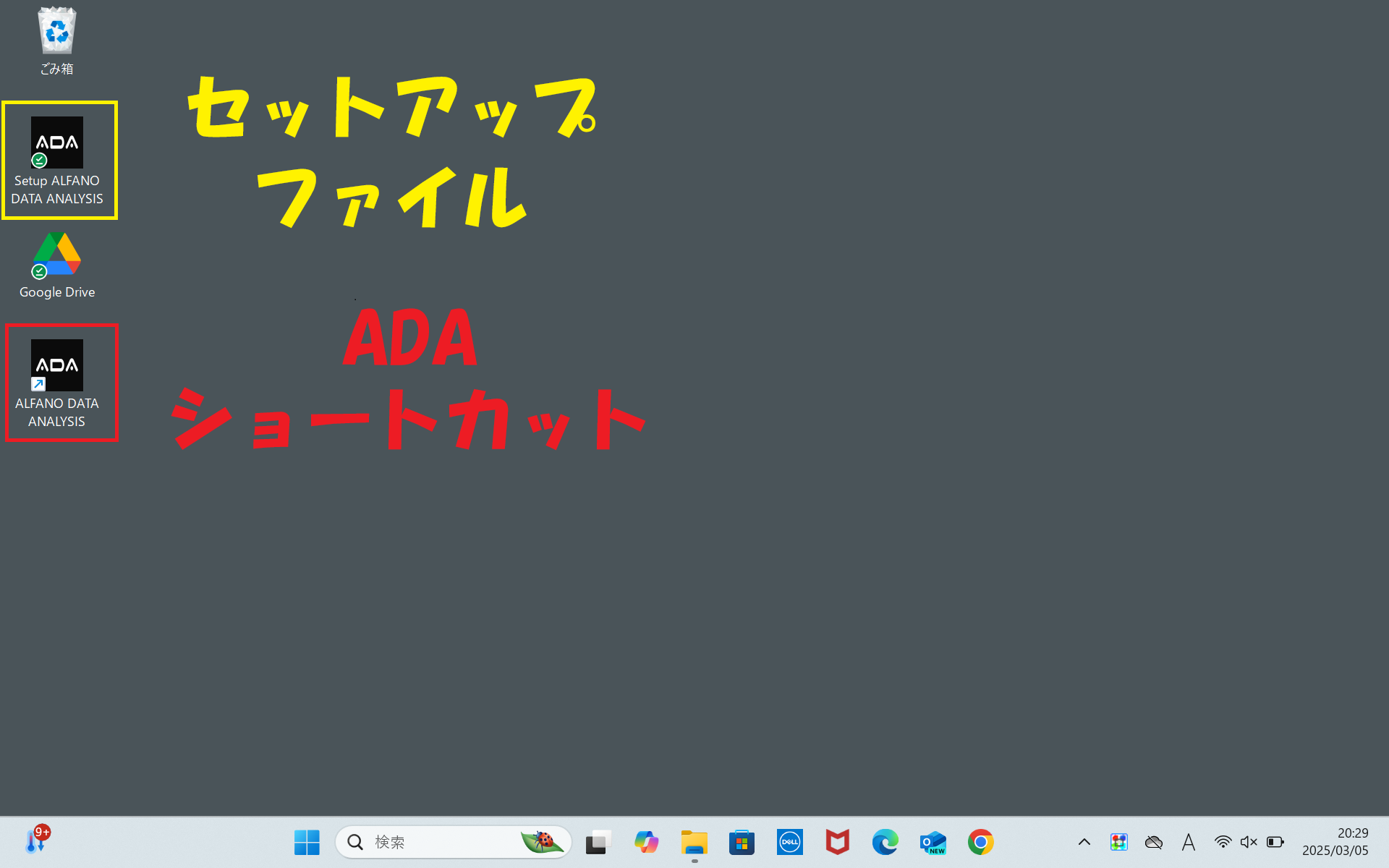
ここまででインストールは完了です。
セキュリティソフトを戻す
15分後にはセキュリティが自動復帰しますが、もうひと手間あるので手動で有効にさせます。
最小化していたソフトを表示させ、「有効にする」をクリック
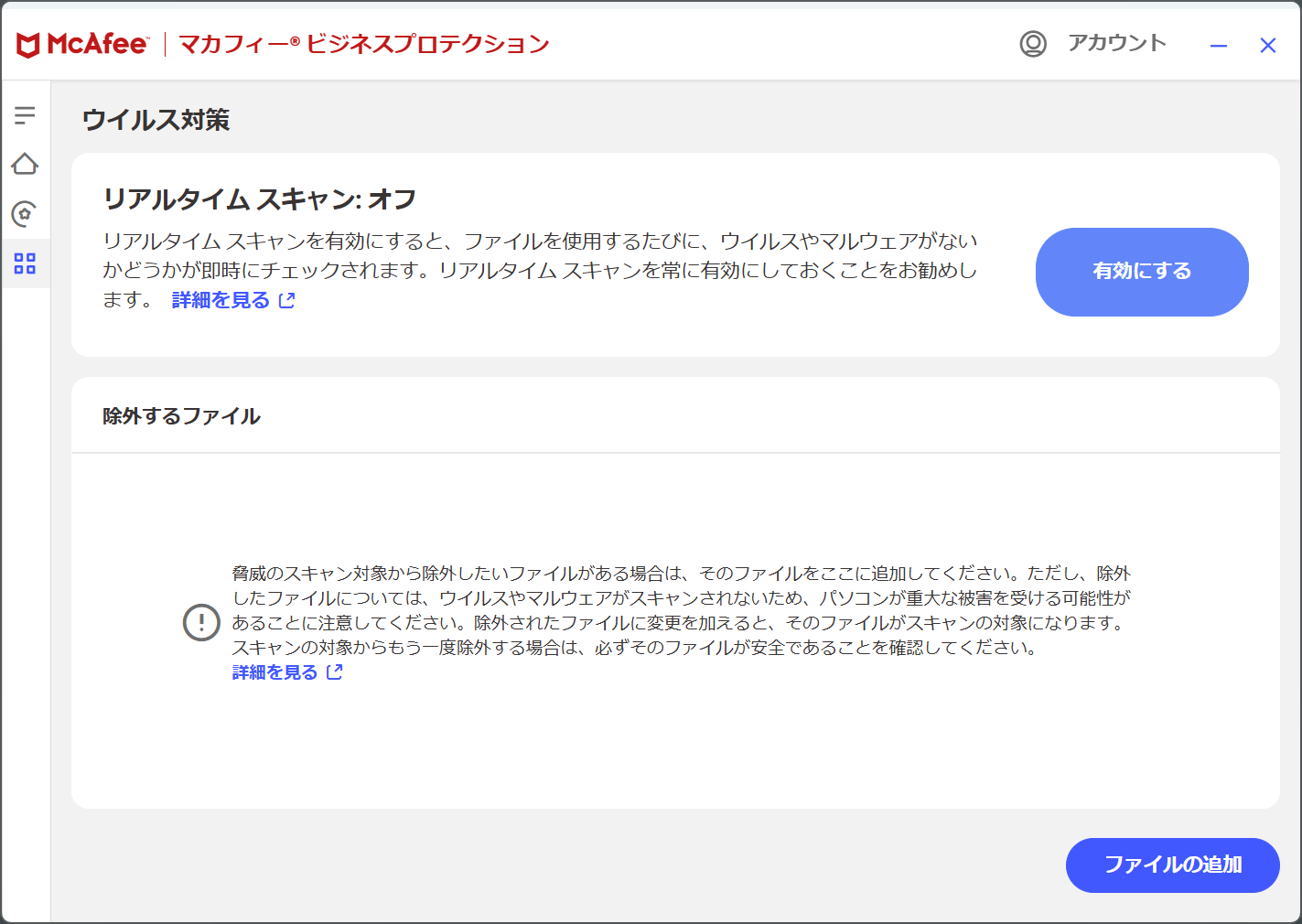
「無効にする」に代わりセキュリティが有効に切り替わります。
ここまでがインストール作業です。
マカフィーにADAを覚えさせる
これがキモかもしれません。セキュリティをOFFにするところまではたどり着くかもしれませんが、マカフィーにADAを覚えさせる(除外するファイルに登録)に指定することでセキュリティONのまま起動するような設定にすることができます。
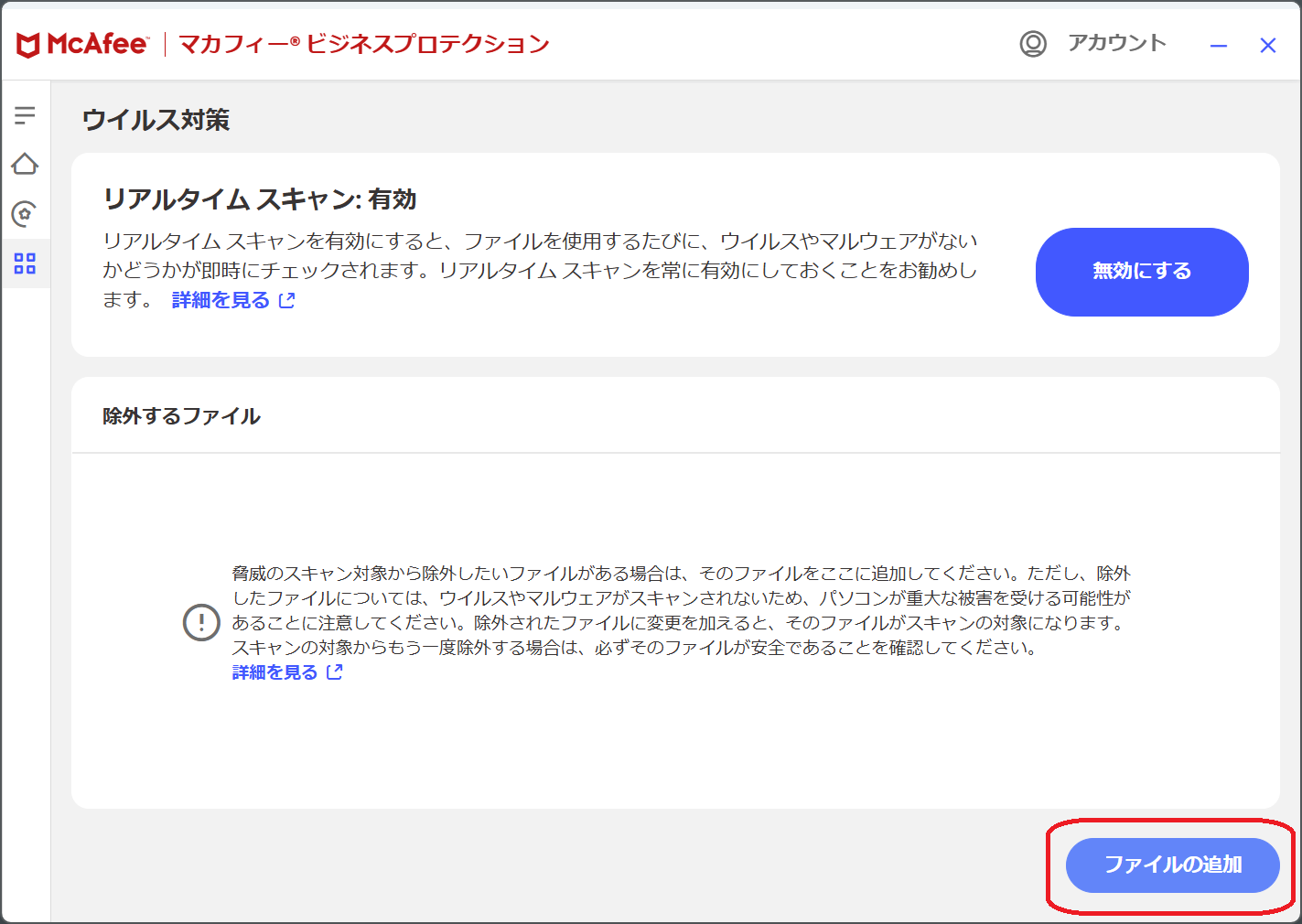
同じ画面から、「ファイルの追加」をクリック
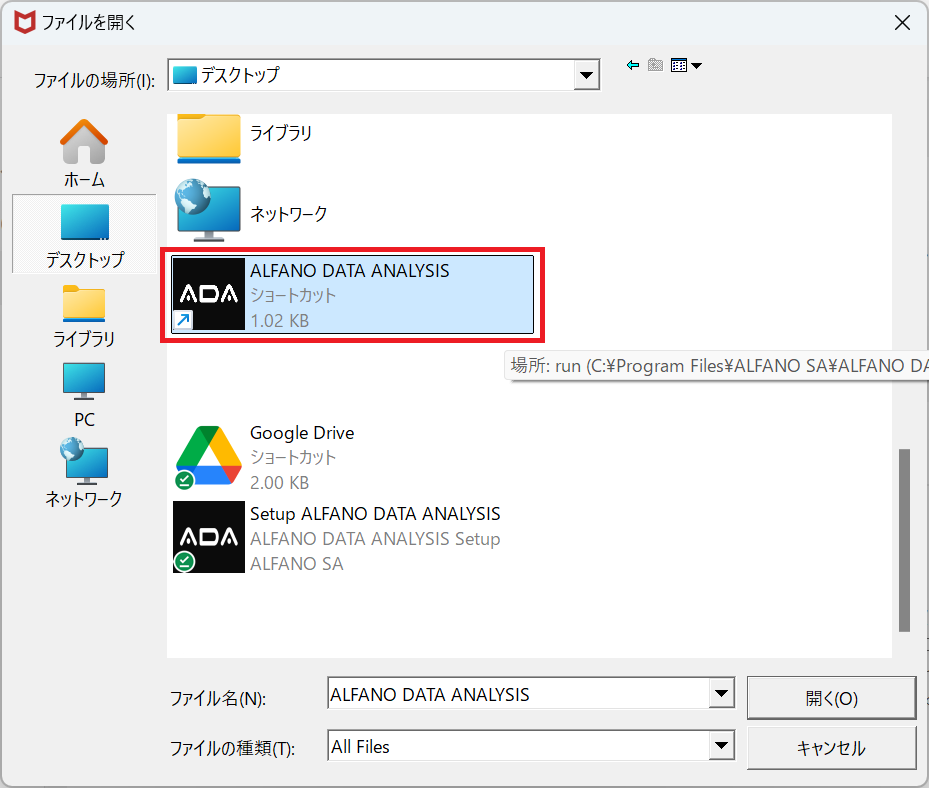
デスクトップにあるADAショートカットを選択し開くをクリック。
Setupファイルではないのでご注意を。
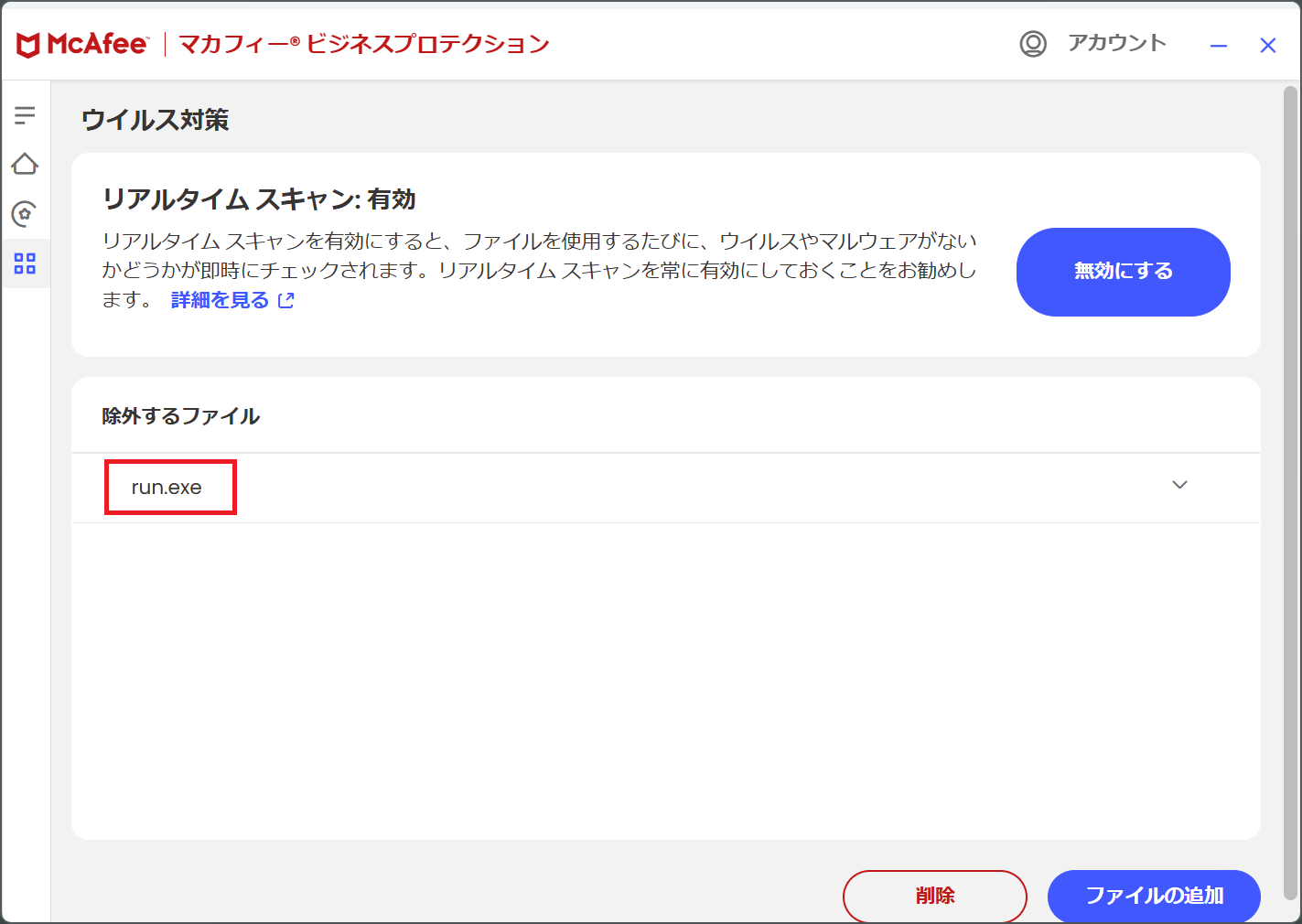
除外するファイルに「run.exe」が表示されました。
これでマカフィー(セキュリティソフト)の設定は終了です。
マカフィーが有効でもADAが起動するようになります。
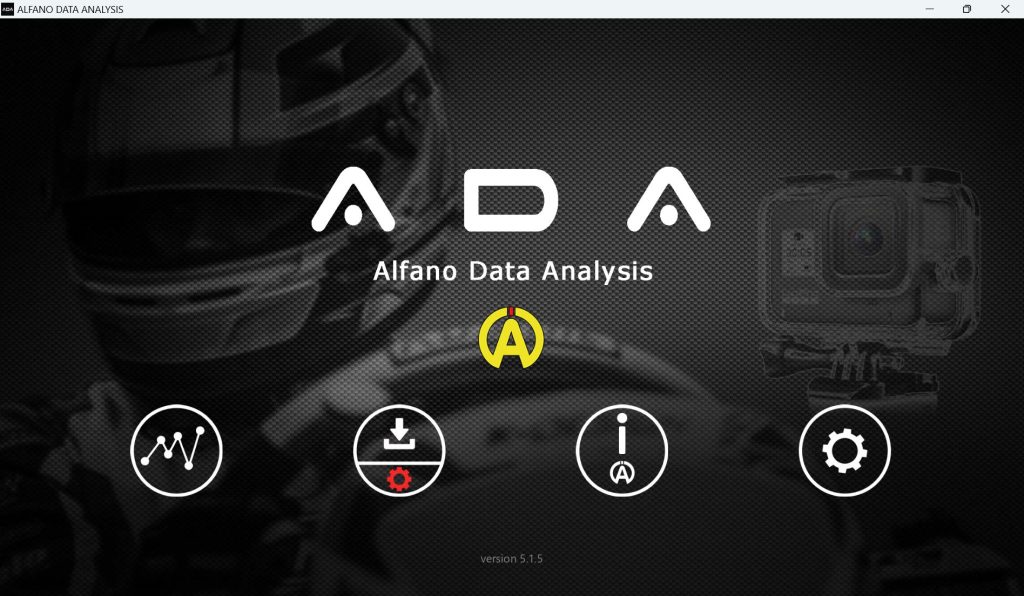
セキュリティソフトを稼働させたまま運用できるのでPCにも優しい設定です。
バージョンアップのたびに必要です
ここまで苦労してようやくADAがストレスなく起動させられますが、残念ながらバージョンアップのたびに全く同じ工程が必要になります。面倒でも、そこは我慢。
この方法はマカフィーやADA以外のソフトウェアでも応用することができると思いますのでご活用ください。
ノートPCをサーキットに持ち込もう!!
せっかくここまで設定したのですから、サーキットにノートPCを持ち込みましょう!セッションごとにデータを取り込むことで効率的な練習ができるようになります。エンジンの調子やキャブセットの確認、ベストタイムとの比較なども即時できちゃいます。
何しろ、雰囲気。大事じゃないですか!?
サーキットのピットでPCを見ている。まるでレーシングチームじゃないですか!ノートPCにオリジナルのステッカーやゼッケンNo.を貼ったりしたら気分も上がりますよね!

GoProの動画を連結することもできるので動画を見ながらデータ解析までできてしまいます。
